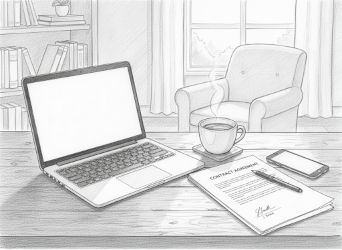
リモートワークは素晴らしいものです。コーヒー、お気に入りの椅子、渋滞なし。でもときどき、クライアントからこう言われます。「次の手続きに進むため、署名済み契約書のスキャンを送ってください。」
オフィスなら、大型コピー機の前に歩いていくだけです。でも自宅では?
月に数枚のためにスキャナーを買うのはもったいない(机の半分を占めます)。近くのコピー店まで走るのも時間がかかり、1枚のためだけに家を出たくはありません。
写真を撮ってLINEで送ればいいでしょ
それはやめておきましょう。
ラミネートした机の上で撮った文書の写真は、どうしても素人っぽく見えます。最新のスマートフォンでも、結果はいまいちです。
- 手の影が文字を隠してしまう。
- 紙が白ではなく灰色に見える。
- 文字が斜めになっている。
弁護士や経理担当は、そうした「書類」を嫌います。きれいに印刷できず、読みにくく、信頼感もありません。
コードレスのポケットスキャナー
紙を、大企業のCEOに送っても恥ずかしくないデータに変えるには、phonescan.me を使いましょう。
これは単なるカメラではありません。かわいい猫ではなく、文書を扱っていると理解するアルゴリズムです。
- 歪み補正: 影を避けるために斜めから撮っても、ページをまっすぐに補正して平らに見せます。
- きれいに仕上げ: ノイズや机の模様、灰色のトーンを除去し、背景を真っ白にします。
プロのヒント: 窓のそばにいることが大切です。文書を窓際やその近くの床に置きましょう。自然光の柔らかい光が、強い影を消し、文字をできるだけはっきり見せます。デスクライトでは再現できません。
ステップバイステップ:署名から送信まで1分
メールで契約書が届いたとします。手順は次のとおりです。
- 文書を印刷する(プリンターがなければタブレットで署名もできますが、「実印」のような署名が必要なら印刷します)。
- 青いペンで署名する。
- Phone Scanを開く。 スマートフォンで phonescan.me を開き、カメラへのアクセスを許可します。
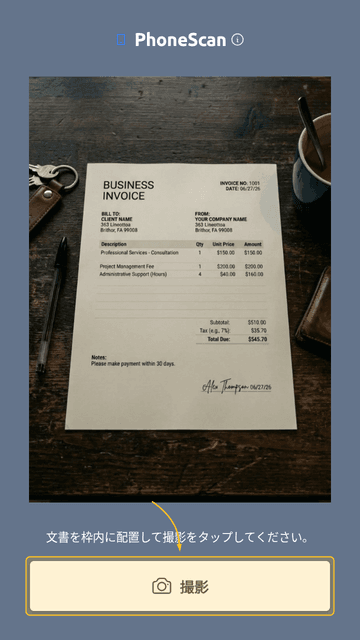
- 文書を撮影する。 署名したページにカメラを向け、タップして撮影します。影を避けるために斜めから撮っても構いません。
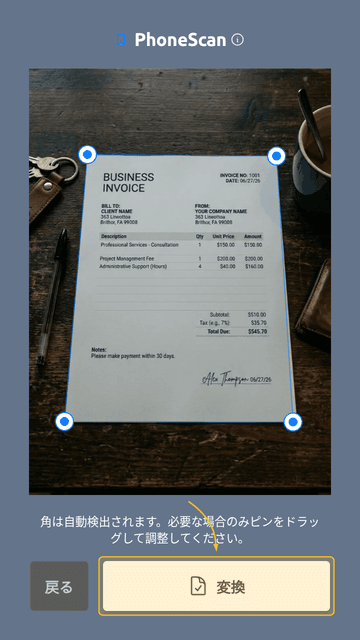
- 角を確認する。 角は自動検出されます。必要な場合だけマーカーをドラッグして調整し、「変換」をタップします。
- きれいなスキャンを確認する。 ページは自動でまっすぐになり、背景もきれいに補正されます。送信前に結果を確認しましょう。
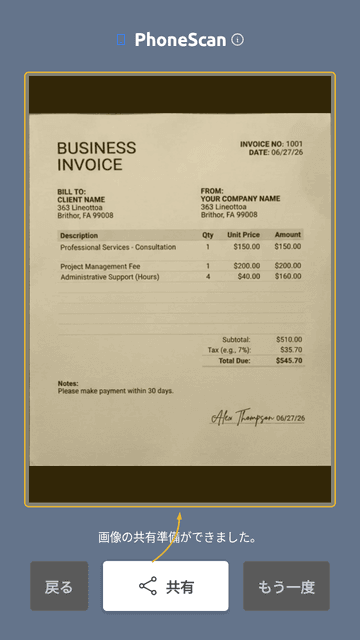
- 共有または保存する。 「共有」または「ダウンロード」をタップして、メールやメッセンジャーで送ります。複数ページある場合は繰り返します。
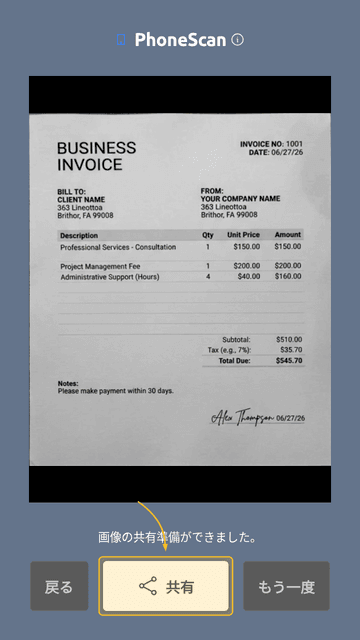
以上です。メールやメッセンジャーで送れる状態になりました。立ち上がる必要すらありません(まあ、窓まで歩くくらいはあるかもしれませんが)。
テクノロジーは生活を複雑にするのではなく、楽にするもの
仕事をきちんと進めるのに、大型スキャナーは必要ありません。オフィスは、リビングでもキッチンでもベランダでも、あなたがいる場所です。