心当たりはありませんか? 署名済みの契約書やパスポートのコピーを急いで送る必要がある。複合機の前に立ち、ボタンを押すと、何も起きない。あるいはもっと悪いことに、PCの画面に「接続中...」が延々と表示される。
仕事に取りかかる代わりに、「スキャナー 認識しない」で検索し、ドライバーを入れ直し、ケーブルをいじることに。
ちょっと待って。深呼吸。
ネットワーク設定や機器の気まぐれに深入りせず、30秒で解決する方法があります。必要なのは、すでに手にあるスマートフォンだけです。
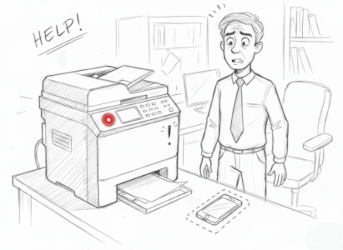
スマホのカメラをスキャナーにする
文書を撮影するのは「プロっぽくない」と思う人はまだ多いです。ギャラリーに残る普通の写真なら、その通りです。
ただの写真は見栄えが悪い:
- 机や足まで写り込む。
- 照明が悪く、紙が灰色や黄色っぽく見える。
- 文字が小さく、コントラストも弱い。
- ファイルサイズが5〜10MB(メールに添付できないことも)。
でも phonescan.me のような現代のサービスは違います。スマートフォンのカメラを使いながら、オフィスの業務用スキャナーのように画像を処理します。しかももっと速く。
プロのヒント: クライアントや経理担当に、文書の写真(JPEG)をそのまま送るのは避けましょう。マナーとして好まれません。必ずPDFに変換してください。その方法はこちらで紹介しています。
プリンターなしできれいなスキャンを作る(手順)
ドライバーは忘れてください。スキャナーがストライキを起こしたときの対処法は次のとおりです。
- 文書をコントラストのある面に置く。白い紙を白い机の上に置くと角の検出が難しい。白い紙を暗い机の上に置くのが理想です。
- phonescan.me を開く。ダウンロードやインストールは不要です。
- 撮影する。スマートフォンは紙と平行に持ちます。
- 数秒待つ。
仕上がりは、オフィスのスキャナーで取ったようにきれいな画像です。
なぜこの方法が据え置きスキャナーより便利なのか
プリンターが突然「復活」したとしても、スマートフォンでのスキャンは利便性で勝ることが多いです。
- 持ち運び: タクシー、カフェ、現場でも署名済みの書類をスキャンできます。コンセントもUSBケーブルも不要です。
- 複数ページ: 10ページの契約書を1つのファイルにまとめたい? 1枚ずつ撮影するだけです。
- 画質: 内蔵フィルターが紙の黄ばみを除去し、文字のコントラストを高めます。しわくちゃの領収書のスキャンに特に役立ちます。
次にPCがプリンターを「認識しない」ときは、神経をすり減らさないでください。テクノロジーはあなたのために働くべきです。スマートフォンを取り出して、1分で終わらせましょう。